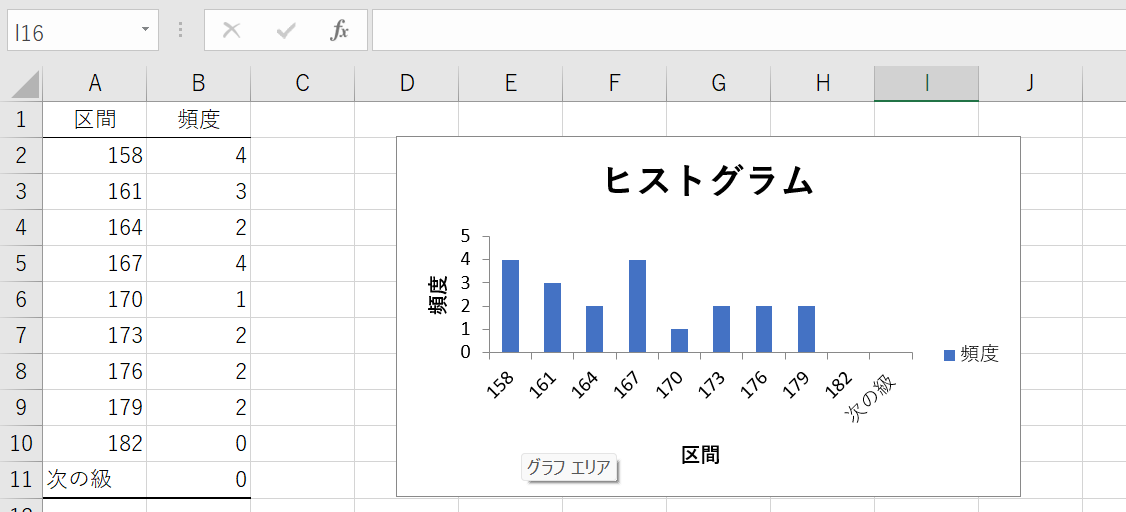
変数・尺度・度数分布表とヒストグラム
9/9 2023
カテゴリー:統計学
*補足*
- 1. グラフの種類と使用用途
- 2. エクセルでヒストグラムを作成してみよう!
1. グラフの種類と使用用途
今回の内容で度数分布表からヒストグラムを作成しましたが、 他にもグラフの種類はあります。知っているよ!という方は飛ばしてもらっても 良いかと思います。ここではグラフの種類について解説いたします。
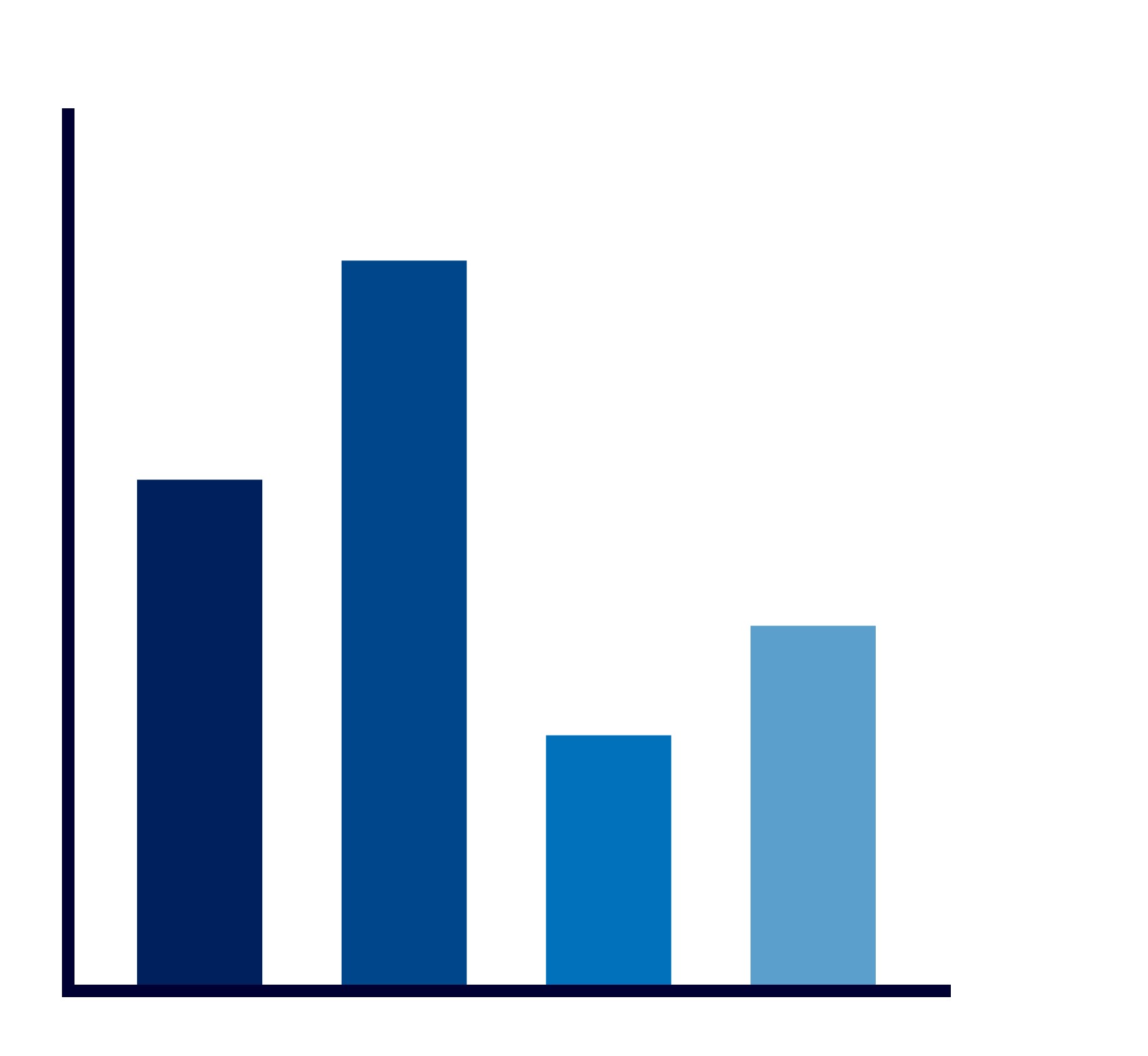
・棒グラフ(bar chart)
棒の高さで、量の大小を比較するグラフ。使用例としては「売上結果の比較」「各教科の平均点」があります。
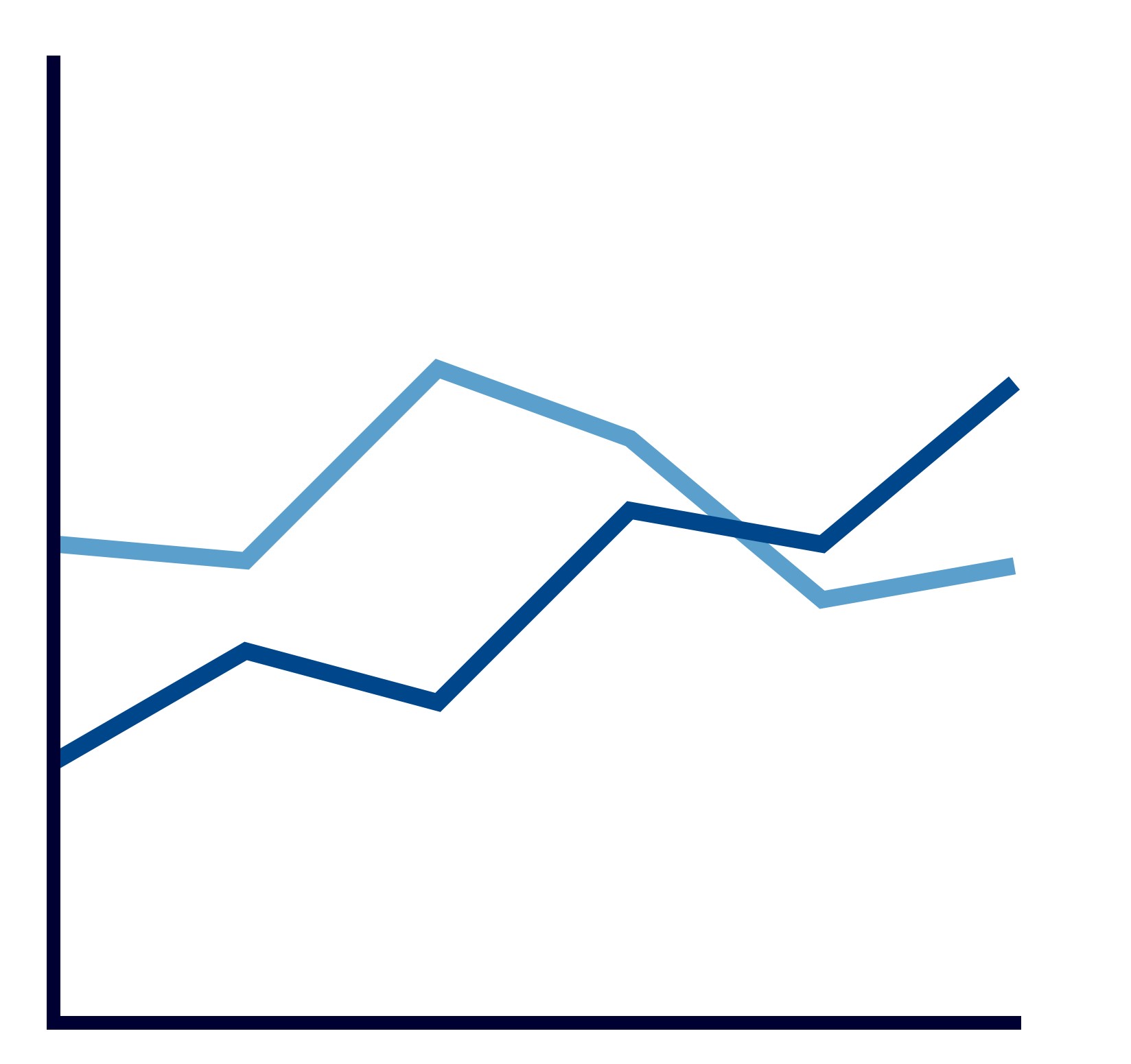
・折れ線グラフ(line graph)
データの時系で量の大小を比較するグラフ。使用例としては「売上の推移」「人口の推移」「商品の利用者数」 があります。
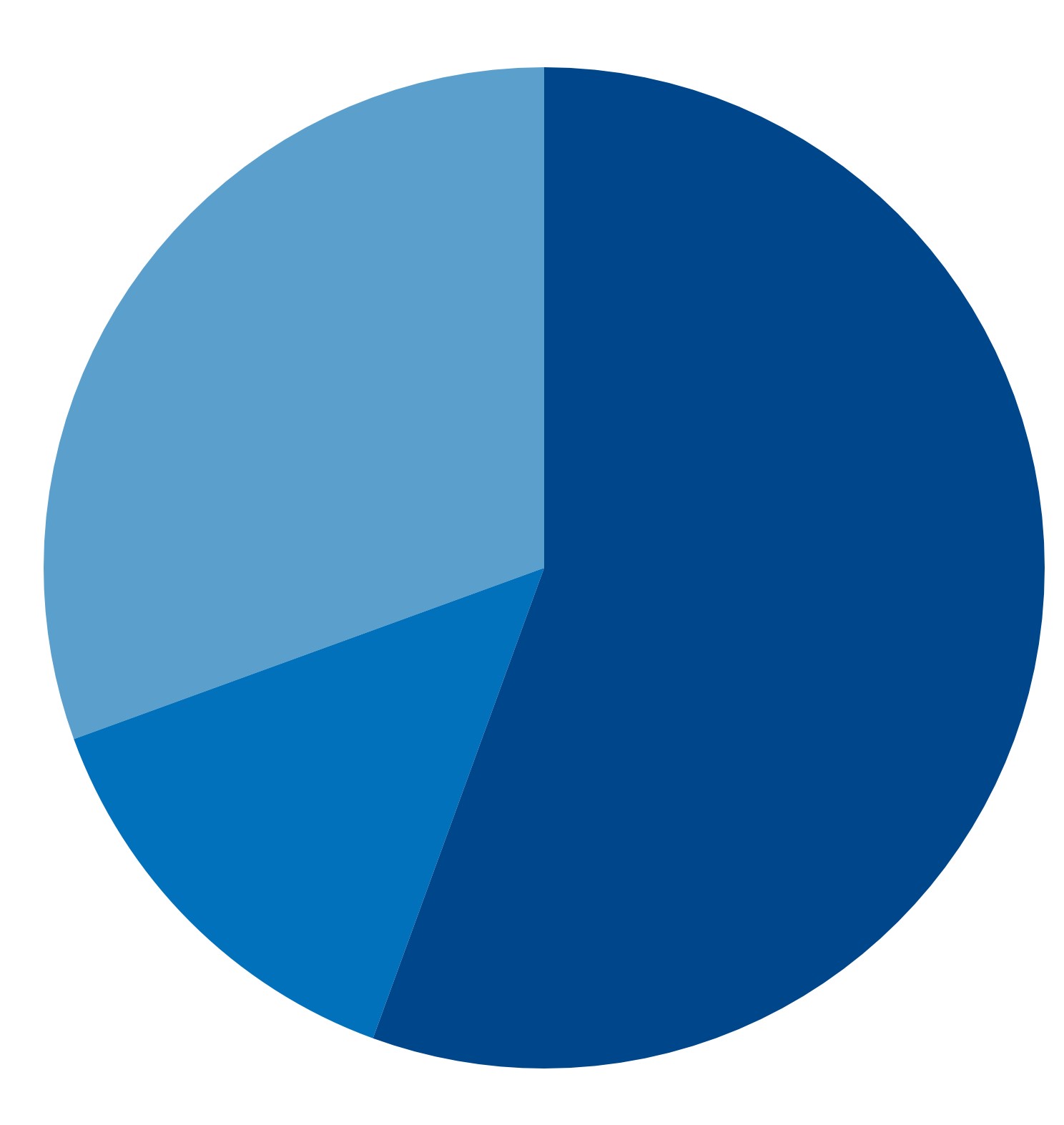
・円グラフ(pie chart)
全体のそれぞれの割合を示すグラフ。使用例としては「商品シェアの構成」「アンケートの回答結果」が あります。
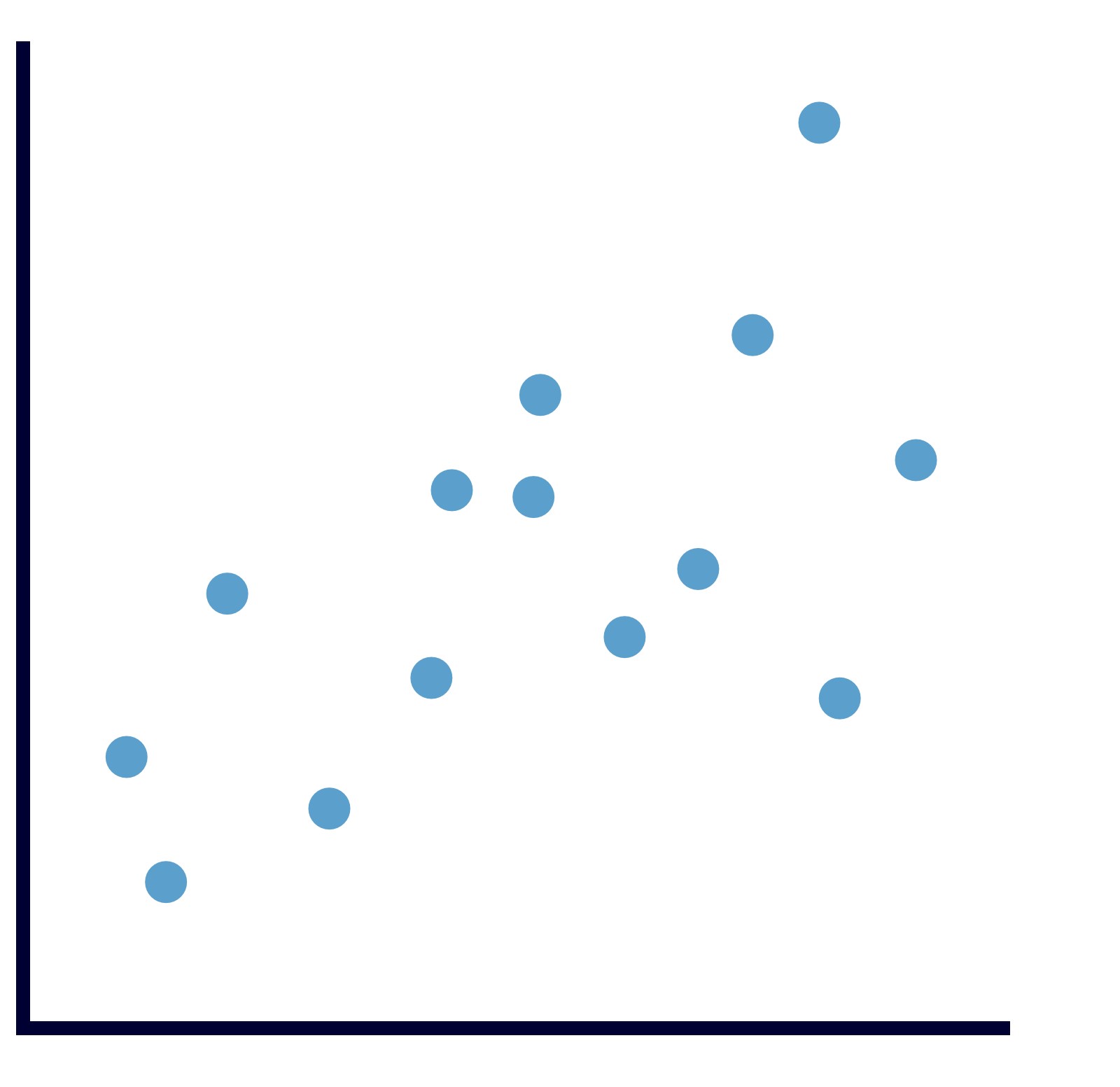
・散布図(scatter plot)
2つの変数でデータの相関をとるグラフ。使用例としては「購入実績と評点」「身長と体重の相関」 「年齢と年収の相関」があります。
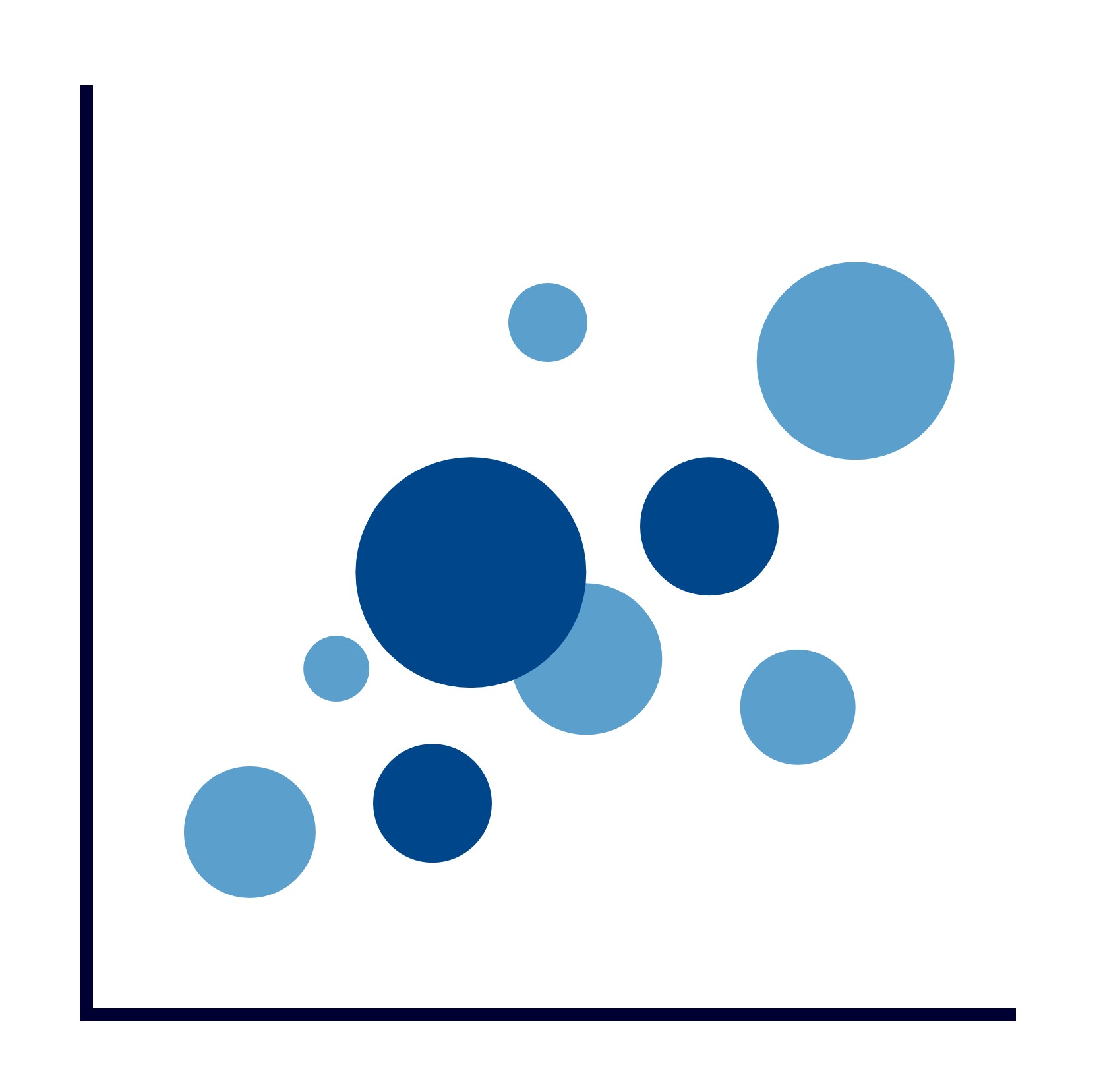
・バブルチャート(bubble chart)
3つの変数でデータのを分析するグラフ。使用例としては「製品数・売上額・シェア」があります。
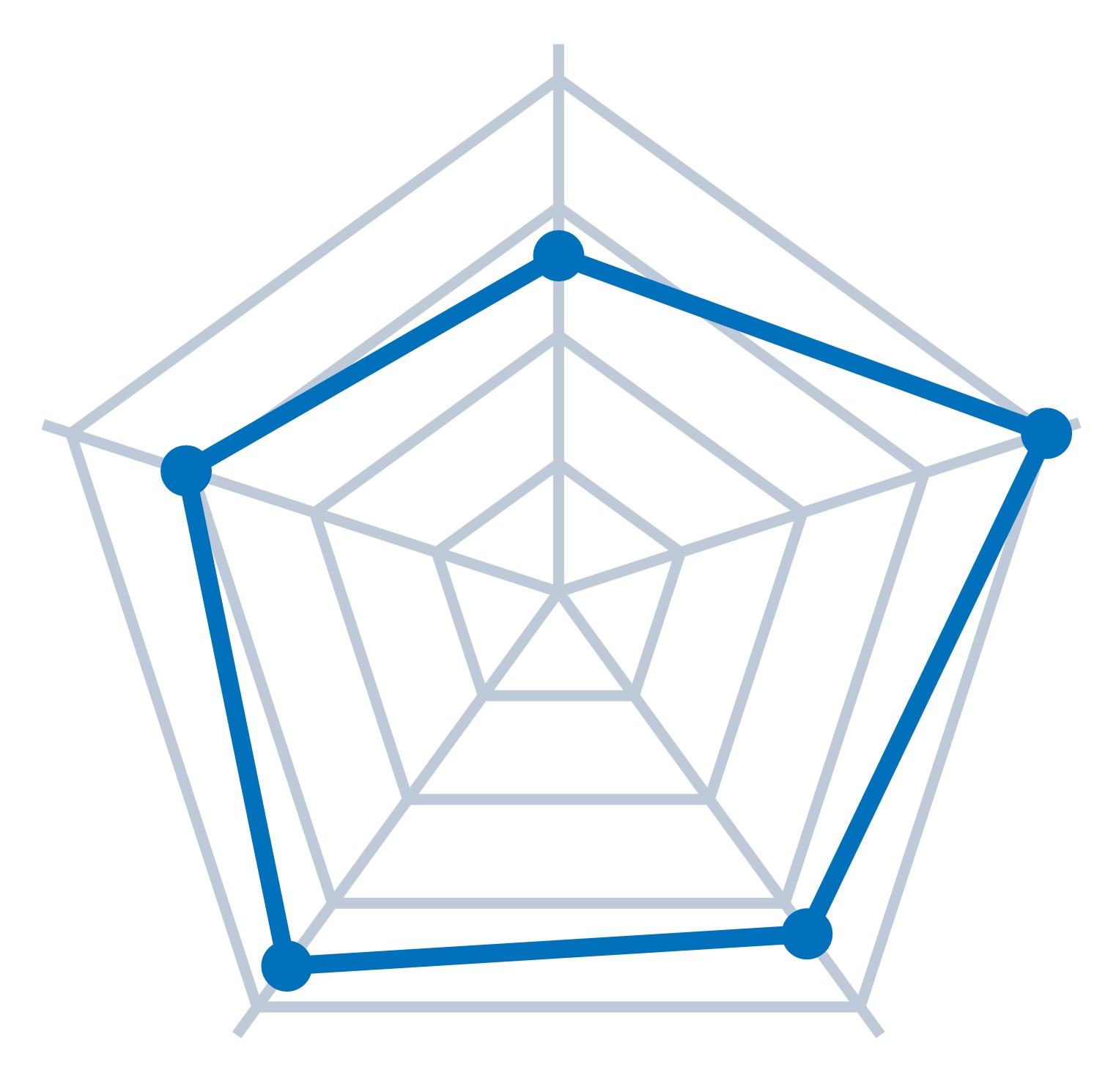
・レーダーチャート(radar chart)
5~6個のデータで特性を評価するグラフ。使用例としては「学校の科目評価」「食材別の各々の栄養の量」 があります。
以上が主なグラフになるかと思います。得られたデータや状況に応じて使い分けていきましょう!
2. エクセルでヒストグラムを作成してみよう!
今回の内容であるヒストグラムを作成してみましょう!使用するverは2019となります。

まず上記のように20個データを根気よく入力してみてください(笑)。
STEP1:階級を入力する(以下の図を参照)。

はじめに階級を決めますが、始まりを155cm~158cmとし階級の幅を3cmとします。まず初めにセルB6に158と入力し、その後+3cmずつ下に 増やしていきます。セルB7に161,セルB8に164,…といった感じです
STEP2:データ分析を選択してヒストグラムをクリックする(以下の図を参照)。
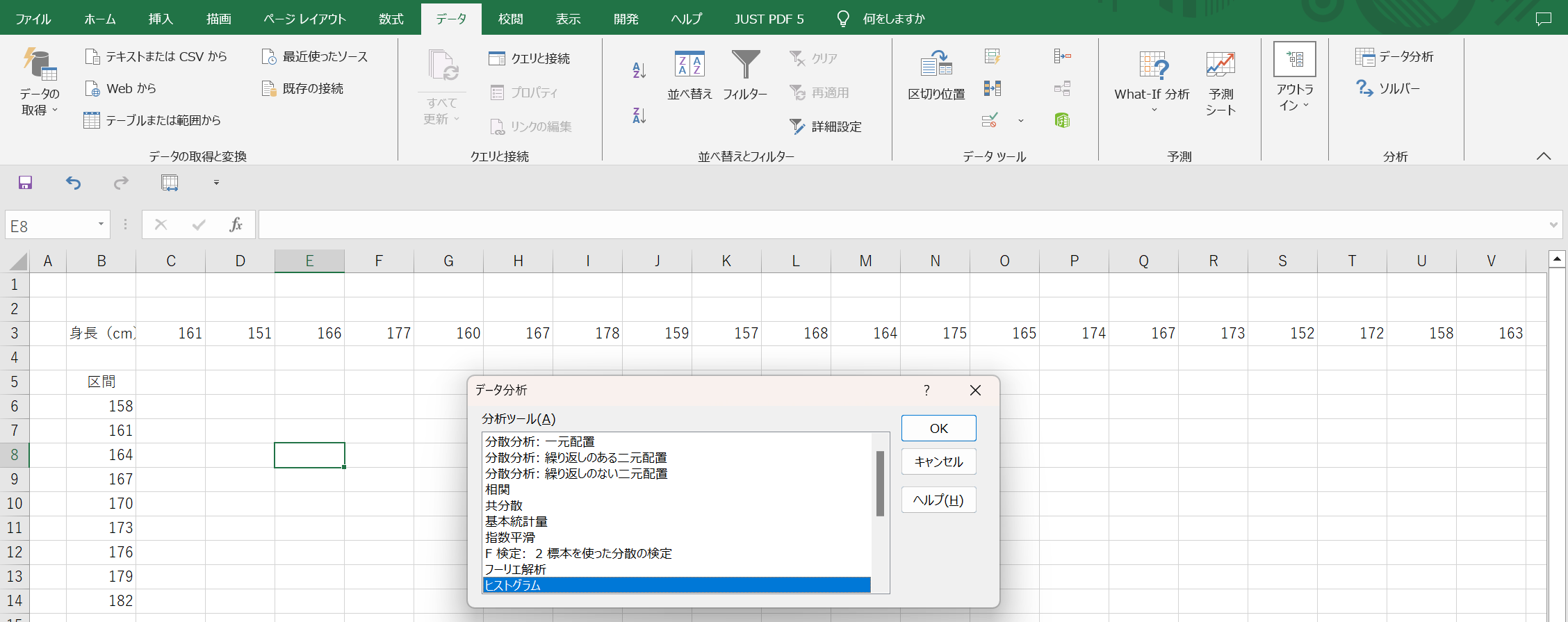
つぎに「メニューバー」の「データ」をクリック右の方にある「データ分析」をクリックします。そしてその中から「ヒストグラム」 を選択しクリックします。もし「データ分析」が見当たらない人は「ファイル」→「オプション」→「アドイン」を順にクリックし、 一番下の「管理(A):」が「Excel アドイン」となっていることを確認し隣の「設定(G)」をクリックします。そしたら「分析ツール」 にチェックを入れて「OK」を押せば表示されるようになります。
STEP3:入力範囲、データ区分などを入力する(以下の図を参照)。
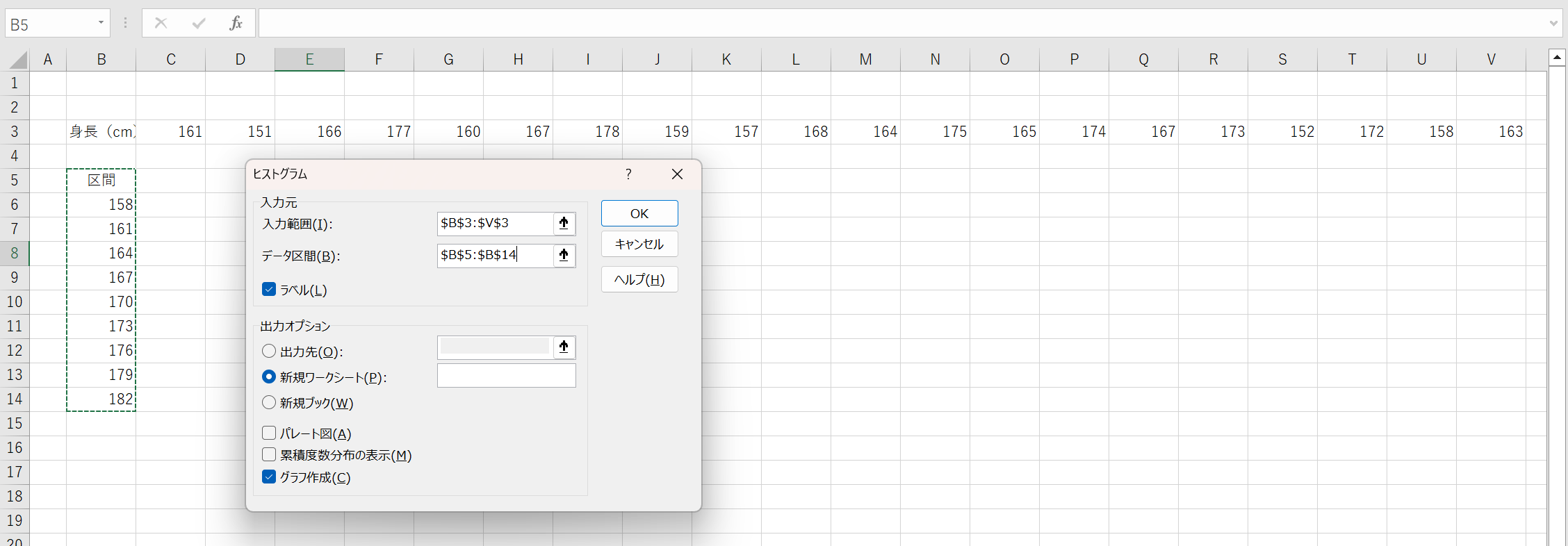
入力範囲に「$B$3:$V$3」を、データ区間に「$B$5:$B$14」と入力し「ラベル」,「新規ワークシート(P)」,「グラフ作成」にチェックを入 れて「OK」を押せば以下のようにヒストグラムが作成されます。